Registrazione log Azure
(Plugin opzionale o per l’utilizzo di account O365 per l’invio delle mail)
Mediante il plugin “Azure” è possibile registrare i log di accesso degli account Azure.
Per abilitarne la registrazione lato piattaforma è necessario registrare l’applicazione e autorizzarne l’accesso.
Accedere al portale Azure (portal.azure.com) e selezionare Azure Active Directory

Nel menu a sinistra cliccare su

E poi, nel menu in alto


Quando pronti, cliccate su Registra
Arriverete alla pagina di configurazione dell’applicazione appena creata.
Nel menu a sinistra cliccare su:

Otterrete:

Cliccando su Nuovo segreto client, otterrete (a destra)
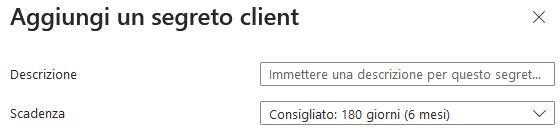
Specificare un nome e salvare.
Sempre nel menu a sinistra, ora, cliccate su

Otterrete:

Aggiungi un’autorizzazione, otterrete, a destra:

Cliccate su Microsoft Graph

Scegliete “Autorizzazioni applicazione”
Cercate, nel box di ricerca “auditlog”, otterrete:

Infine, cliccate su “Aggiungi autorizzazioni”
ATTENZIONE: per abilitare l’invio delle mail, attraverso un account Office 365, è necessario aggiungere anche l’autorizzazione Mail.Send
Se non utilizzate il plugin Azure, potete limitarvi alla sola autorizzazione delle mail!
Ora le autorizzazioni dovrebbero comparire così:

Ora cliccate su “Concedi consenso amministratore per …”
Ovviamente dovrete essere amministratori per poter concedere l’autorizzazione!
Ora avrete bisogno di 3 dati:
Nella sezione “Panoramica” (menu a sinistra)

Otterrete:

Prendete nota di:
-
ID applicazione (client)
-
ID della directory (tenant)
Nella sezione “Certificati e segreti” potete accedere al valore ClientSecret


Copiare il valore presente nella colonna “Valore” (tramite l’apposita icona).
ATTENZIONE: la copia del Client Secret Value è possibile solo subito dopo la creazione.
Effettuare quindi le impostazioni e i test prima di chiudere la finestra, altrimenti sarà necessario
rigenerare il certificato.
Nella configurazione di BusinessLog > Cloud (se abilitato) troverete:
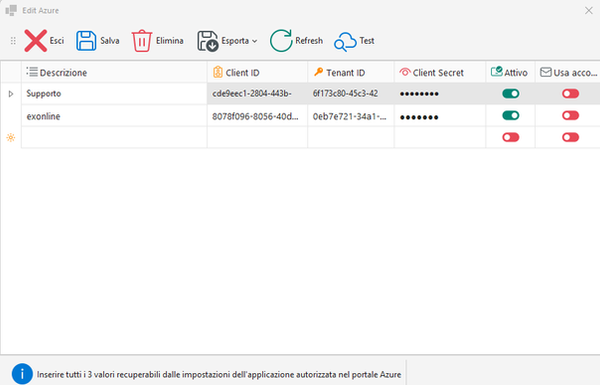
In questa tabella è possibile specificare uno o più tenant di Microsoft Azure a cui accedere Premendo [Ab] potete editare le righe:

In questa tabella è possibile gestire i tre campi necessari al funzionamento; cliccando su [Test] se ne può verificare la corretta configurazione.
NB: l’autorizzazione all’accesso del tenant scade ogni X mesi ed è necessario rinnovarla manualmente dal portale Azure.
La scadenza è definita al momento della generazione del certificato.
Il flag Usa account Mail consente di indicare il Tenant come account mittente della casella mail specificata.
SHAREPOINT / ONEDRIVE
Nel caso di acquisizioni di log da Sharepoint/Onedrive occorre attivare anche questi punti:

Inoltre, Vi consigliamo di creare una nuova autorizzazione (con conseguente nuovo Client ID e Secret) con le seguenti voci da attivare per le API di Microsoft O365:

Nella tabella Azure aggiungete:

Lo scope (solo per O365) sarà:
https://manage.office.com/.default